2024年6月28日金曜日

MotionBuilder のFrameBufferObject

 MotionBuilderのCustomRenderのプラグインを利用して、ポストプロセス処理でレンズの歪曲収差の効果をつけたいと考え、OpenGLやGLSLシェーダー、MotionBuilderのレンダリングパイプラインを勉強、調査をしました。

その時に知りえたことを備忘録的にメモとして残します。

一般的なOpenGLとGLSLシェーダーを利用して歪曲収差を実現するときのメモ

  1. OpenGLはステートマシンなので状態を切り替えて処理をするため、コードを書く順番が大事なのと、今アクティブな状態は何かを把握しながらコードを書く必要がある
  2. ポストプロセスとして歪曲収差を実現する処理イメージ
    1. 自分で作ったFBOを作成
    2. そのFBOにColorBufferをアタッチ
    3. ポリゴンを描画
    4. 別のFBO(通常はデフォルトのFBO)に戻す
    5. 画面を覆う4角形ポリゴンを作成
    6. 1で描画したものをテクスチャーとして張り付け
    7. 歪曲収差のGLSLシェーダーを利用してFBOに描画
    8. FrontBufferとBackBufferをSwap
  3. VertexShaderとFragmentShaderがあり、FragmentShaderで2D的な処理を行う
  4. レンズの歪曲収差はBrown-Conrady Lens Distortionとかで調べると、お決まりの数式がある
  5. その数式にある係数をかえることで、レンズ特有な歪みを表現できるようす

MotinBuilderのレンダリングパイプラインについてのメモ

  1. MotionBuilderは独自のFBOをもっている。つまり、DefaultのFBOに描画はしていない
  2. FrontBufferとBackBufferのスワップはMoBuが行うので明示的に実行する必要がない
  3. MoBuがスワップを行うので、ポストプロセス処理したFBOのColorBufferをMotionBuilderの独自のFBOへBlit(コピー)する必要がある
MB独自のFBOを持っているので、レンダリング処理の最初に以下のコードでFBOを取得し、いろいろポストプロセス処理を行い最後に取得したMB独自のFBOへBlit(コピー)します。
以下に疑似コードをメモ。

//MBのFBO取得
GLint currentFBO;
glGetIntegerv(GL_FRAMEBUFFER_BINDING, &currentFBO);

//FBO1にシーンのポリゴンを描画
//画面を覆う四角ポリゴン作成し、描画した内容をテクスチャーとして張り付ける
//GLSLシェーダーを使い四角ポリゴンをFBO2へ描画 
//具体的なコードは省略


//MBのFBOへFBO2のColorをBlitする
glBindFramebuffer(GL_READ_FRAMEBUFFER, FBO2);
glBindFramebuffer(GL_DRAW_FRAMEBUFFER, currentFBO);
glBlitFramebuffer(
    x, y, width, height, // コピー元の範囲
    x, y, width, height, // コピー先の範囲
    GL_COLOR_BUFFER_BIT, // ブリットするバッファ
    GL_NEAREST // 補間方式
);


2019年11月23日土曜日

3つの単位ベクトルから回転行列を作る

MotionBuilderでゲームのコントローラーを使ってドローンのような飛行シミュレーターを作成している時に勉強した備忘録で、ドローンの各軸3つの単位ベクトルから姿勢を算出

ドローンの格軸を以下の図のように、

+Z軸が正面、+Y軸が上方向、+X軸が横方向としたときに各軸の単位ベクトルを以下のように定義します。


各軸の単位ベクトルが出来たら以下のように行列を作成する


上記の行列が回転行列になるようです。

この回転行列からオイラー角を算出してあげて姿勢を求めることが出来ます。
回転行列からオイラー角を算出する方法はこちらのサイトなどを参考に。


【行列計算のメモ】
(加算後のGblRot姿勢行列)=(加算したいGblRotの姿勢行列)*(現在のGblRotの姿勢行列)
(子供のGblRot姿勢行列)=(親のGblRotの姿勢行列)*(子供のLclRotの姿勢行列)

(減算後のGblRot姿勢行列)=(減算したいGblRotの姿勢行列の逆行列)*(現在のGblRotの姿勢行列)


2019年6月10日月曜日

動画の補助線ツール

お久しぶりです。前回の更新からだいぶ日が経ってしまいました。生きてます。

映画などの映像をよく観察するとフレームの中で見せたい物や人物が綺麗にレイアウトされています。ハリウッド映画とかは大きいサイズで撮影して編集時にトリミングしてレイアウトが綺麗になるように調整しているようです。

綺麗になるように調整するというのは、いわゆる3分割線の交点や対角線に垂線を下した交点に見せたい物や人物を配置したりしている傾向があります。

どのように配置するかは、前後関係のお話の流れだったり、登場人物同士のパワーバランス、キャラクター性などなど色々な要素が絡んでくるので、パッとこの時はこれが良いと言えるには、映画などを沢山見て自分の引き出しを多くしておいたほうがいいです。

そこで映画(映像)を見てレイアウトを勉強するとき補助線を表示するツールがあったらいいなと思ったので、いつもの通り無いなら自分で作ろうの精神で作りました。


exeを実行すると、半透明なウィンドウが表示されます。
あとは右下をドラッグしてサイズを変更したり、ウィンドウ上で右クリックしてメニューを表示して操作するだけのシンプルなアプリです。

実行ファイルはこちらのリンクよりDL出来ます。

【2021/05/20追記】
・Acpect比を固定する機能追加

【2019/07/28追記】
以下の機能追加と調整を行いました。
・Windowsの機能、AeroSnapした時に移動が出来なくなる問題を修正
・2.4:1のアスペクト比(Panavision)を追加
・ウィンドウが画面の外枠に行かないよう調整
・黄金比率に分割した線を表示機能追加

2019年1月20日日曜日

スクリーン座標からワールド座標に変換

Unityのcinemachineの機能で、Aimの位置をスクリーン座標でオフセット出来る機能があり、これをMotionBuilderで実現出来ないか開発中です。その開発途中で知りえた、ワールド座標をスクリーン座標に変換する方法と、その逆でスクリーン座標をワールド座標に変換する方法を備忘録的に記しておきます。

基本的なことはYMMTWORKさんのサイトを参考にさせていただき勉強途中で躓いた箇所も含めて記載します。
ワールド座標をスクリーン座標に変換するには以下の流れです。
参考にさせていただいてるサイトではワールド座標変換もありますが、バーテックス情報を利用したい時はワールド座標変換も必要ですが、MotionBuilderで実装する時にはオブジェクトのワールド座標(グローバル座標)が取得出来るので今回は省いていきます。
で、ワールド座標にあるオブジェクトをまずはビュー(カメラ)座標変換します。これはイメージとしてカメラの子供にした時のローカルのTrans座標を算出することです。
ここで必要になってくるのは、カメラ本体Trans座標、注視点Trans座標、カメラのUpベクターTrans座標です。これら3つを使ってカメラのローカル軸を算出していきます。


ビュー座標変換

ビュー変換はカメラを原点に戻してZプラス方向に向け姿勢を戻します。その時に戻したTransやRotationも対象オブジェクトに反映します。
ようは対象オブジェクトをカメラの子供にしたときのローカル座標を算出しています。

プロジェクション座標変換

ビュー座標変換された座標を使って、プロジェクション座標変換をします。
プロジェクション座標変換は、カメラからの見た範囲を正規化した座標位置を算出するイメージです。


プロジェクション座標変換された空間のことをクリップ空間というらしいです。この空間は、-1<=X<=1、-1<=Y<=1、0<=Z<=1の範囲収まるようになります。ちなみに、Z=0のときはnear値、Z=1の時はfarの値になります。


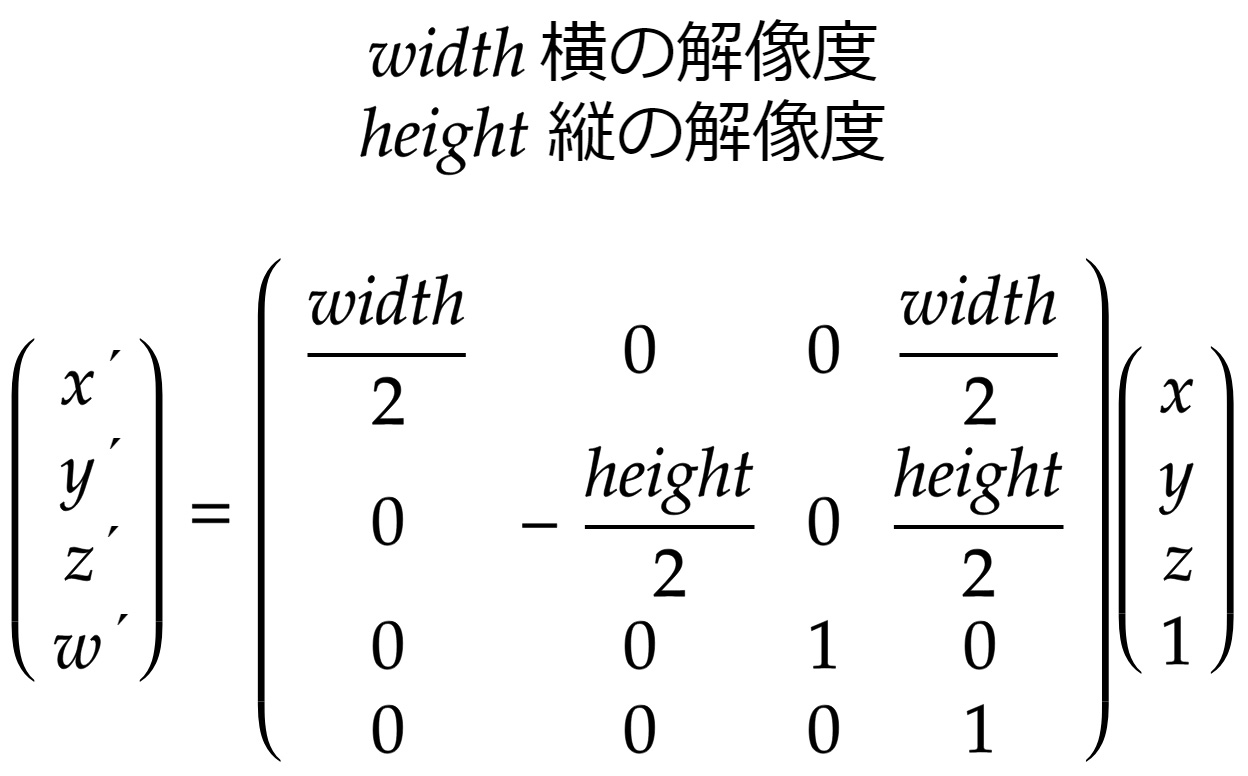
スクリーン座標変換

プロジェクション座標変換された座標を使ってスクリーン座標変換します。

この計算結果で得られるXとYがスクリーン上の座標となります。
計算のイメージ図

参考にさせていただいてるサイトと少し違うのは、スクリーン座標の原点が画面中央にあることです。なんでかよくわからないですが(笑)、MotionBuilder上ではそれでも問題なさそうでした。


補足として、スクリーン座標からワールド座標に変換したいときは、スクリーン座標に対して、スクリーン座標変換の逆行列を掛けて、プロジェクション座標変換の逆行列を掛けて、ビュー座標変換の逆行列を掛けるという順番で計算すればワールド座標が求まります。

あと、私が行列の基本が出来ていなかったため躓いた点として、同次座標です。
座標を1つ上の次元で表現する方法で、ωの値が1になるようにx、y、zをωで割らないといけないことです。

2018年4月13日金曜日

備忘録

CGのカメラでフォーカス(ピント)をアニメーションする時、若干ズームを使うといい。

【フォーカス】
手前 → 奥  ズームアウト

奥 → 手前 ズームイン


2017年7月31日月曜日

MB Plugin STORES閉店のお知らせ

MB Plugin STORESでのMotionBuilderのプラグインの販売について諸事情により一旦終了とさせていただきます。

これまでご利用いただいてユーザー様にはご迷惑をおかけしますが何卒ご理解を賜りますようお願いいたします。

また再開できるようになりましたらご連絡をいたします。

このBlogにつきましては今後とも不定期ではありますが、記事を投稿してまいりますので引き続きよろしくお願いいたします。

2017年5月6日土曜日

【Tips】Scaleを使ったStretch&Squashの小技

Scaleを使用してStretch IKなどはネットで調べると色々なサイトで紹介されています。

Stretch&Squashを使用したカートゥーンの表現では体積を一定に保つ事が重要で、体積を一定に保たないでScaleをかけてしまうと単純に長くなったり、短くなった状態で見えてしまいます。そこでStretchやSquashさせた軸以外は縮小や拡大させて体積を保つような処理が必要です。今回はそんな体積を一定に保つ方法をご紹介です。

実はとても簡単な方法ですが、理解しやすいように1辺が1の長さの立方体を考えます。実際のセンチメートルやメートル等のような値ではなく比率で考えます。

体積を導く式は以下のように式です。


このときにStretch&Squashをかける軸を仮に高さ方向にした時、奥行の軸と横の軸の値が何になるのかを計算で導きます。仮に辺の長さを以下のようにおきます。


上記の式に各軸を当てはめると以下のような数式になります。
この時に横軸のXと奥行き軸のZは同じなので、XにZを代入します。


今回知りたいのはZの値なのでこれをZについて整理します。


さらに整理すると

ZとXは同じ値なのでXも同じです。
つまりScaleYの値がわかればX軸とZ軸には上記の式の計算結果をいれてあげればいいわけです。これをMayaで実現するにはノードエディターで以下のようにコネクションを繋げるだけです。


MotionBuilderではRelationコンストレインで以下のようなコネクションをつなげてあげれば同じ動作をします。


これをskeletonにも同じような設定をしても同じ結果が得られます。


2016年12月27日火曜日

【Review】MoitonBuilder2017 Security Fix バージョン

MotionBuilder2017がリリースされて少しだけ触ってみたところ良い点と悪い点が見えてきました。

【良い点】
・SplineIKが使用出来るようになった
・スケマティックビューで縦方向にも整列出来るようになった
・軌跡でモーションを修正できるようになった

【悪い点】
・SplineIKのRoll方向のアニメーションがPlotに対応していない
・コンストレイントをフォルダにいれるとおかしな動作をする

上記のような事がわかりました。
悪い点が作業中に重要な事なので早く直って欲しいと思っていたところ
12月5日にサービスパックではなくてセキュリティ修正バージョンとしてMotionBuilder2017 Security Fixがリリースされました。

https://knowledge.autodesk.com/ja/support/motionbuilder/downloads/caas/downloads/downloads/JPN/content/autodesk-motionbuilder-2017-security-fix.html


細かい修正内容が記載しているReadmeを読むと、

Dragging a constraint into the Navigator constraint folder duplicates the constraint
上記の悪い点のコンストレイントをフォルダにいれるとおかしな動作をするが修正されているようです。地味な事ですけど実作業しているとコンストレイントを整理する事が多々あるので嬉しいですね。

しかし、今回のMB2017の目玉機能であるSplineIKについて何も修正が入ってる様子はないので、悪い点のRoll方向のアニメーションがPlotに対応していないのは未だ修正されてないかったです。

これは結構クリティカルな問題でアニメーション作業中の物とPlot結果が違う事になります。結局はMotionBuilderのSplineIKはまだまだ実作業に耐えうるレベルにはなっていないということですね。

一応の解決策として、SplineIKで拘束されている骨を選択した状態で
1フレーム移動してキーフレームを打つ、1フレーム移動してキーフレームを打つ、という作業を繰り返せば、作業中の物と結果が一緒になります。

以下の動画はSplineIKのセットアップと一応の対応策の1フレーム移動してキーフレームを打つを繰り返す方法を示した物です。


2016年11月19日土曜日

【Tips】MotionBuilderでRotationを分解してRollの補助骨のRigging

Rollの補助骨のセットアップとして、例えば手首を回して前腕(手首と肘の間)にある補助骨を半分だけ回すということが多々あります。
その時、手首のXYZの回転値がRoll方向や縦横方向を表しているわけではないので、単純に手首のX軸値の50%だけ補助骨を追従させるという事は厳密には正確では無く、姿勢によっては予期しない結果なることがあります。

オイラー角の回転値をRoll方向、縦方向、横方向に分解するというのは既にMayaでプラグインを作成して公開している素晴らしい方がいます。
https://github.com/ryusas/maya_rotationDriver

ソースも公開されているので同じような計算をMBで作成すればいいのですが、クォータニオンを使用して高度な計算をしているので難易度がかなり高いです。

そこでMotionBuilderの標準機能だけを使用してオイラーの回転値を分解して前腕の補助骨を駆動させる方法を紹介します。

骨階層は以下の図のような階層でキャラクタライズ時の時のTスタンスの姿勢を前提としています。


まずはNULLを4つ作成して、下図のような名前と階層構造を作成します。

CHAINは下の階層のNullのTransやRotを0にするためのNull、
PANならY軸(横方向)、TILTならZ軸(縦方向)、ROLLならX軸(捻り方向)に曲がるNULLです。


そして、各PAN、TILT、ROLLのRotationOrderとMinとMaxを以下の画像のように設定していきます。


PANならY軸(横方向)、TILTならZ軸(縦方向)、ROLLならX軸(捻り方向)となっていますので各有効軸が最後にくるようにRotationOrderを変更します。
PAN(RotaionOrder XZY)
TILT(RotaionOrder XYZ)
ROLL(RotaionOrder YZX)

また、有効軸以外が動かないようにMinとMaxを設定します。

次に、4つのNull群を肘の骨(ForeArm)の子供に親子付けし、位置のみを手首(Hand)の骨に合わせます。回転は合わせません。

次に、手首の骨と各PAN、TILT、ROLLをRotationコンストレイントを作成していきます。手首の骨をSource、NullをConstrained Objectとして設定します。
設定したらSnapでコンストレイントをアクティブにします。


この状態で、手首の骨を回すとRotationの値が各成分に分解されたのが各PAN、TILT、ROLLに入る状態になります。

後は捻り方向の成分が入るROLLのNULLの値の50%だけ補助骨が追従するように下図のようにRelationコンストレイントを作成します。


これでRollの骨のRiggingは以上です。

デメリットとして階層が増えたり、手間が少しかかる事ですが、
メリットとしてはMotionBuilderの標準機能だけでRotationを捻り方向、縦方向、横方向と分解出来るという点です。

また応用次第ではMocapなどでアニメーションされた物を今回の方法でRotatioを分解してあげることで、Rotationのアニメーション編集がしやすくなる事があります。

2016年9月15日木曜日

【Tips】Motionbuilderでsoft/stretchIKのRigging

Motiobuilderでリグを組むときに基本的にはキャラクタライズしてFullBodyIK(HumanIK)を使いますが、時たま他のDCCツールと同じ様なオリジナルのリグを組む時があります。
オリジナルのリグではHumanIKで実現できない、soft/stretchIKの機能が度々使用されます。
ネットで色々調べるとSoftimage Blogでsoft/stretchIKを実現する魔法の式がありました。
今回はこの魔法の式を使用してMotionbuilderでsoft/stretchIKを実現する方法を紹介します。

まずは魔法の式からみていきます。


ネイピア数のところをプログラム的におとしこむと以下のような式になります。


dsoftを1、dchainを3にした場合をグラフにすると以下の画像のようになります。

つまり、
xが2未満のときまではy=xの式で、
xが2以上の時はy=1-exp(-(x-2))+2の式で指数関数的に減衰するようになっています。


これをMotionBuilderで実現していきます。
まずは、ChainIKを組みます。この時に、IK_HandleとIK_Ctrlを2つ用意し、ChainIKコンストレイントにはIK_Handleを登録します。


次に魔法の式の下準備として、da、dsoft、dchainを分かりやすくするために以下のようなvariableという名前でRelationコンストレイントを作成しておきます。


次にSoft_StretchIK_Solverという名前でRelationコンストレイントを作成し、魔法の式を以下のようなコネクションで作成します。variableのRelationコンストレイントはMy MacrosからD&Dで出す事が出来ます。


一番右はじのAddボックスからの出力は魔法の式で言うとこのyの値になりますがこれは根元の骨からIK_Hanleまでの距離でIK_HandleのTransになっていないので、さらに以下のようなコネクションを作成してあげて、IK_HandleのTrans値にしてあげます。


次に、魔法の式の条件で0≦x<daの時、y=xの式になるようにコネクションも作成します。


ここまでコネクションが作成出来ているとsoftIKが実現出来ています。
コネクションの全体像は以下のようになります。


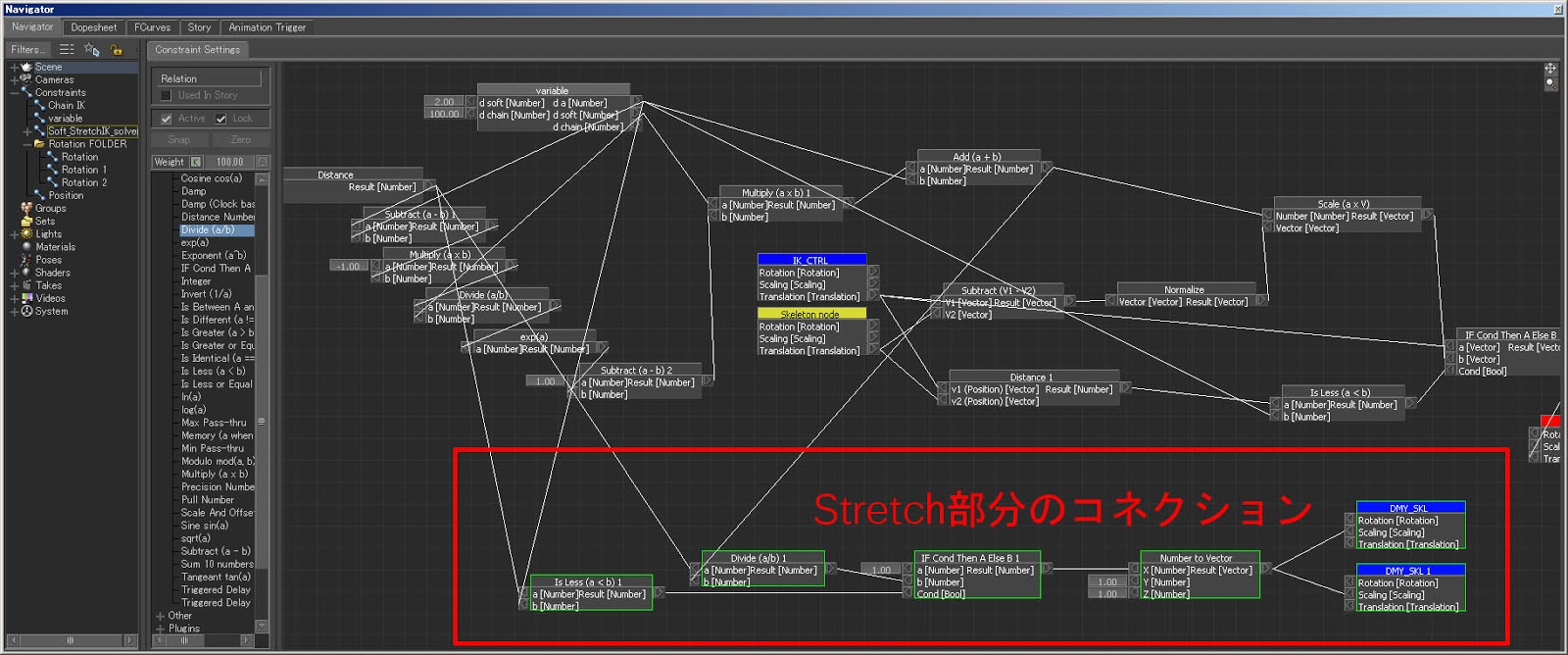
次はStretch部分のRiggingです。
MotionBuilderのChainIKでは、ChainIKがONの時にコンストレインされている骨のTransやScaleを変更すると回転の計算が壊れてしまうので、Stretchさせる用のダミー骨階層を作成し、ChainIKで算出された骨からダミー骨階層へRotationコンストレイントしてあげます。


このダミー骨階層に対してStretchを仕込んでいきます。
Stretchを実現する式は以下のようになります。

上記の式のコネクションを作成します。


これでダミー骨階層でSoft/StretchIKが実現出来るようになりました。


2016年9月3日土曜日

プラグイン ユーザー様

私が作成したプラグインが細々とですがユーザー様が増えてまいりました。
プラグイン販売は個人でやっている事なので、購入を検討している方とかは不安があるかと思います。 そこでその不安を少しでも取り除けるように、これまで購入して頂いたユーザー様を紹介させて頂きます。 (ユーザー様は随時更新してい参ります。)


東映 ツークン研究所 様
日本を代表する映画制作、配給、興行会社の事業部の1つ。
パフォーマンスキャプチャーなど最先端のデジタル技術を提供。


house of moves 様
ハリウッドを代表するモーションキャプチャー会社。


ECHOES 様
少数精鋭部隊で高品質なアニメーションを制作。オリジナル作品も多数制作。


D3D様
老舗のCGプロダクション。AAA級タイトルにも多数実績としてある会社。


他、多数。

他にもご紹介できる時がきましたら随時更新してまいります。

2016年4月30日土曜日

【Tips】Viewの分割

MotionBuilderで作業していると時、Viewを2つに分割して作業する時があります。
片方はパースビューにして、もう片方はスケマティックビューにしてなどです。


この2つに分割するときに分割する方向が縦に分割されるか、横に分割されるかはモニターのサイズによって自動で決まるようにデフォルトでは設定されています。

わたしの経験から24インチのモニターの場合でも縦(左右)で分割されてしまうケースが多く、スケマティックビューが見づらいことがあります。

そこでViewを2つに分割するときに縦か横かを指定する方法があります。
以下のパスのConfigファイルのApplication.txtファイルに設定があります。
(MB2014場合ですが、他のバージョンの場合は対応するパスに置き換えてください)

C:\Users\ユーザー名\Documents\MB\2014-x64\config\マシン名.Application.txt

そのConfigファイルの中のTwoPanesSplitという所をAutoから、HorizontalまたはVerticalに設定してあげると、Viewを2つに分割する時の方法を指定することが出来ます。

TwoPanesSplit = Horizontal ; Options are (Auto, Horizontal, Vertical)

Auto:モニターのサイズによって分割を自動で決定する
Horizontal:水平で分割される(上下に分割)
Vertical:垂直で分割される(左右に分割)

私の場合はHorizontalで設定し、スケマティックビューが横長で見れるようにしています。その方が作業効率があがるような気がしています。

2016年4月21日木曜日

【よくある質問】販売しているプラグインについて

【質問】シミュレーションプラグインを使用してセットアップしたとき、ロール方向がついてこないのをどうすればいいですか? 

シミュレーションプラグインではChainIKのSolverTypeはSCsolverを使用し、ロール方向はIKハンドルの回転で制御する構造になっています。 なので、髪の毛とかにシミュレーションを設定した場合はIKハンドルを頭の子供に親子付けすればロール方向は頭に追従するようになります。 


【質問】ライセンスの移行は可能ですか? 

申し訳ございませんが移行は出来ません。同じマシンでもライセンス認証しているMACアドレスが変わった場合、再度購入して頂くことになります。


【質問】プラグインの試用版はありますか? 

申し訳ございませんが、試用版は用意しておりません。


【質問】欲しいバージョンのプラグインが無いのですが、作成していただけますか?

申し訳ございませんが、各対応バージョンは各プラグインの購入ページに記載している物だけとなっております。今後の最新バージョンはついては時間がある時に対応は進めてまいります。
また、無償のバージョンアップに関しては申し訳ございませんが対応しておりませんので、欲しいバージョンが今後必要になりましたら、再度購入していただくこととなります。ご了承ください。

2016年3月2日水曜日

【Plugin】MotionBuilder SplineIK バージョンアップ

以前にMotionBuilderでSplineIKをセットアップするプラグインの記事を書きました。
そこからバージョンアップをしました。以前はPathコンストレインにIKハンドルが拘束されている状態でしたが、今回のバージョンアップではPathコンストレインがONの状態でもIKハンドルがアニメーション出来るように2重階層で自動で作成されるようになりました。

このような2重階層でIKハンドルがアニメーション出来ることで、SplineIKでセットアップされている骨階層の1つ1つが細かいアニメーションの調整が出来るようなります。


また、リレーションコンストレインを使用したRigなので、Rigの組み方次第では伸びたり縮んだりするような事も出来ます。

こちらのプラグインは以下のサイトから購入することが出来ます。


2016年2月19日金曜日

【Plugin】NEW Delay_Boxのバージョンアップ(DLあるよ)

以前にDelay_Boxの記事を書きました。この記事では、現在のフレームと1フレーム前の差分を利用したタイヤの回転Rigを説明する記事でした。この記事の段階のDelay_Boxのバージョンですと色々な不都合がありました。どんな不都合かといいますと、タイヤの回転を実現するために1フレーム前の値を1回だけ出力するようにしてました。なぜ1回だけ出力するようにしたかというと、MotionBuilderのコンストレインの計算がマシンスペックによりますが、1フレームに1回というわけではなく、1フレームの間に何十回、何百回と計算されます。そうすると回転の足し算が1フレームの間に何回も行われてしまい、アニメーション再生中にタイヤが滑って見えてしまうからなのです。

ただこれですと、通常の使い方の時にはこれまた逆に都合が悪くなってしまいます。
1フレームの間に、任意のフレーム遅らせた値を1回だけ出力した後は入力値を出力することになっているので、1フレームの間で遅らせた値、入力値というようになり、チラついた表示になってしまうのです。

なので、新しいコネクターを追加しました。

「4_Once_Check」というコネクターを追加しました。
このコネクターはBool値でONとOFFを設定するようになっています。

ONのときは、1フレームに1回だけ指定したフレームで遅らせた値を出力するようなっています。
OFFのときは、通常通り指定したフレームで遅らせた値を何回も出力するようになっています。

これらの機能を説明するサンプルファイルもUPしています。
中身は以下のGIFアニメーションを参考にしてください。


Download
MotionBuilder2014 64Bit

2016年2月14日日曜日

【Plug-in】NEW MotionBuilderでSplineIKをセットアップするPlugin

以前にパス(カーブ)の全長を出力するプラグインを使用してのSplineIKを実現する記事を書きました。ただ、その記事では問題が3つあります。

問題1.セットアップが全て手動なので時間がかかり、ヒューマンエラーが発生しやすい

問題2.カーブ上に骨がないカーブ形状のケースがある

問題3.Plotに対応していない

上記3つの問題がありました。

そこでいつものいつもの無いなら作ろうの精神で、これら問題を解決したSplineIKをボタンでポンっとセットアップするプラグインを作成しました。


上記動画ではカーブを制御するのにオリジナルのプラグインを使用していますがこちらの記事を参考にしてカーブを制御することが出来ます。

このセットアップするプラグインでは問題1、問題2が解決出来ております。
問題3ではPythonスクリプトで問題を解決しております。

これらセットアップするプラグイン、スクリプトをセットにしたプラグインを以下のサイトで販売をしております。


2016年2月5日金曜日

【Plugin】DampingPotisionBoxの強化バージョンSpirngBox

MotionBuilderでアニメーション付けていると度々出てくる作業として、遅れて付いてくるアニメーションを作る事です。もっと厳密に言うと慣性が働いて動くようなアニメーションです。具体的な例をあげますと、うさぎの耳の動き、太ったおなかがブルルンって動くようなものや女性の胸の動きなどなどあります。
もちろん、そこに魂を込めたキーフレームアニメーションで作成する方がもちろんいいアニメーションが出来ると思いますが、カットシーンなど長いドラマ芝居の場合はやっぱり自動で動いてくれる方が効率的な場合があります。

MotionBuilderではRelationコンストレインの中には「DampingPosition」Boxなど遅れて付いてくるような動きを実現できますが、いまいち数値の値が分かりにくかったり、アニメーションが収束した時に急にピタッと止まってしまうことがあります。

そこでいつもの無いなら作ろうの精神でSpringのような動作を実現するRelationコンストレインのBoxを作成しました。


もちろん、再生中の動作とPlotの動作は同じになるよう作成しています。

こちらのSpringBoxプラグインも準備出来次第STORESで販売する予定です。

プラグインの販売準備が出来ました。以下のリンクから購入出来ます。


2016年1月22日金曜日

【Plug-in】大量のコンストレインを一発で作成

MotionBuilderで作業しているとき大量のコンストレインを作成する時があります。
例えば揺れ物をアニメーション付けていて、階層構造の骨アニメーションをグローバルのNullへ逃がしてから調整する時や、セットアップする時に同じコンストレインを何個も作成する時などです。

そこで1個1個を作成し大量にコンストレインを作成すると途方もない時間がかかります。
大量のコンストレインを作成するのに5~15分かければ出来るかもしれないですが、
それが同じシチュエーションで毎度発生すると、コンストレインを作成する作業時間は比例して増大してしまうため、トライ&エラーの時間がとりづらくなります。

そこでいつもの「無いなら作ろうの精神」で大量のコンストレインをボタン一発で作成するものを作りました。


使い方はいたって簡単で、以下の動画を見てください。


こちらのプラグインも準備出来次第、STOREで販売する予定です。

プラグインの販売準備が出来ました。以下のリンクから購入出来ます。


【2016/02/01追記】
Dmy Null Create機能ではNullを作成していましたが、
Dmy Marker Create機能としてMarkerを作成するように変更しました。

2016年1月9日土曜日

【お知らせ】MACアドレスの表示

現在、MBプラグインを販売しているサイトではLANアダプタの物理アドレス、所謂MACアドレスでライセンス認証する形で行っています。

販売サイトでは購入の際、備考欄にMACアドレスを記載して頂き購入手続きを進めて頂きますが、その時の記載して頂くMACアドレスは以下リンクにあるMotionBuilderのプラグインで表示されたものを記載して頂くようお願い致します。

DownLoad
ShowMacAddress.zip
MB2012MB2013MB2014MB2015MB2016MB2017 MB2018 全部64ビット版

ダウンロードしたNagao_ShowMacAddress.dllファイルを以下のパスに置きます。

C:\Program Files\Autodesk\MotionBuilder 2018\bin\x64\plugins
(MotionBuilder 2018の箇所はバージョンによって変えてください)

MotionBuilderを起動したら
上部メニューのOpenReality→Tools→Nagao Show Mac Address
で以下のウィンドウが表示されます。


あとはGETボタンを押下するとEditボックスにMACアドレスが表示されます。

この時のMACアドレスがプラグイン認証の時と同じプログラムでMACアドレスを取得する物となっています。

また、プラグイン販売サイトで購入して頂いた後、メールにてライセンスファイル(SN_Plugin.iniのファイル)を送らせて頂きます。ライセンスファイルは以下の画像のパスに必ず配置するようにお願いします。

C:\SN_PluginのパスにSN_Plugin.iniを配置

フォルダ名の大文字小文字にお気を付けください。また、ライセンスファイル名は変更しないようお願いします。ライセンス認証が出来なくなります。