2013年1月9日水曜日

レイアウトと黄金比

明けましておめでとうございます。
前回からだいぶ開いてしまいましたが今年一発目の更新です。
これからもよろしくお願い致しいます。

さて、
写真や映像を作っているときに大事な事として、見せたい被写体を画面のどこに収めるかがあります。いわゆるレイアウトまたは構図ってことですね。

被写体をどこに収めるのにこれという決まりはありません。むしろ自由です。
ですが、いわゆる定石とも言うべき安定した構図が存在します。

その1つに、画面を黄金螺旋(ゴールデンスパイラル)で作図した点に見せたい被写体を配置するということです。

黄金螺旋とは以下のような線です。
これは黄金比の縦横比1:1.618の比率の長方形の中に同じ比率の長方形を書いていき
長方形を分割してできた正方形の辺の長さを半径とする円弧を繋げたものです。

この黄金螺旋で作図された点に配置すると、自然な視線誘導として見やすい配置なります。
上図では右下に配置されてますが、上下左右反転しても問題ありません。


他には対角線を引き、その対角線と垂直になるように垂線を角から描いて交わった点に配置する方法です。

 
これら交点にみせたい被写体を配置するとみやすい安定感のある画になります。
 
 
ただ映像の解像度には、1920x1080ピクセルや1280x720ピクセル、640x480ピクセルなどなど様々存在します。これらに対して黄金螺旋や対角線の補助線を描いていくのは面倒でネットを色々探してみると嬉しいことに、PhotoShopのスクリプトでこれら補助線を描いてくれるのを以下のサイトで発見しました。
 
これを使えばどの解像度のサイズでもボタン一発で補助線が出来るので嬉しいもんです。


ただここまで書いてきた構図の取り方は1つの方法で、映像の場合前後のカットの関係やカット切り替えのタイミングなど様々な要素が絡み合ってくるのでこの方法が必ずしも良いというわけではありません。けれど、映画など映像作品を補助線をかぶせて見ると面白いことに、これら補助線のところに被写体を配置している構図が多いものです。
 

2012年11月13日火曜日

【記念】1万View突破

このBlogを始めて約4カ月位経ちました。
ようやくこのBlogのページViewが1万を超えました。

記事の更新回数頻度から考えると上出来じゃないかと思います。
振り返るとおもにMotionBuilderの記事を書いていて、たまにMayaの記事も書いてたりするのですが、やっぱりMayaの記事の方が閲覧数は圧倒時に高いですね。
何だかんだで、需要はMayaのほうに軍配が上がりました。

けど、ネットで検索してもMotionBuilderの情報が少ないので、当Blogが少しでも情報を発信して
有益なものになれるようこれからもMotionBuilderの記事をメインに書いていきたいと思います。

こんな情報やTipsが知りたいなどあったらコメントいただけると、私の知りうる限りで記事を書いていきたいと思いますので、リクエストなど受け付けますのでどしどしコメントいただけたら嬉しいです。

2012年9月24日月曜日

【Rig】MotionBuilderでSplineIK

MotionBuilderでアニメーションを付けていて思うのが、鞭とか触手系のアニメーションが付けづらいというか、そういうものが出てきたらMayaとかに持って行ってSplineIKのRigを組んでアニメーションを付けていました。

そもそもMotionBuilderでSplineIKが実装されないのが不思議ですが、あったらかなり便利というか欲しいので、これまた無いなら作ろうの精神でなんちゃってSplineIKを作りました。


※動画が分かりづらかったので、更新

これは前の記事で書いたパスをアニメーションさせるプラグインと、今回新たに作成したパス上にIKのハンドルをコンストレインするプラグインを組み合わせたものです。
厳密に言うと、カーブの長さを積分して全長を算出して、その値からPathコンストレインのWarp値を計算で出力するRelationのBoxのプラグインです。


RelationのBoxとして実装しているので間に色々な物を組み合わせることが出来るので
動画のように伸び縮みするようなRigを組んだりすることも可能です。

これがあれば、関節が多い触手系や鎖、尻尾などを簡単にアニメーションさせる事が出来るようになりました。

2012年9月23日日曜日

画角と焦点距離のお話

カメラの話をしていると、焦点距離50ミリレンズが人間の見た目と同じパース感だとか、
人物をとるときは60~70ミリが良いよとか、風景は広角がいいよとか言います。

ただ、この時に言われてるレンズのミリ数というのは35ミリフィルムというサイズの時のお話です。
この35ミリフィルムサイズ以外にもCGの場合は出力する媒体で
特殊なフィルムサイズを採用したりする場合があります。
35ミリフィルムサイズ以外のフィルムサイズの場合の時は、
上記で言われているレンズのミリ数を同じにしても見え方が変わってくるんです。

これは、焦点距離(Focal Length)と画角(Field Of View)が密接に関わっていることは明白ですね。

ここで基準として考えるのは画角の値で、この値が同じでフィルムサイズが変わった時に焦点距離は変わってきます。
今回は焦点距離と画角とフィルムサイズの関係を式で見ていきます。

フィルムからレンズまでの距離をいわゆる焦点距離(Focal Length)といい、上図でいうbになります。
フィルムの半分の長さがcになります。これらの関係式を表すと高校の数学で習った以下の式がでてきます。
 これをbについて整理すると

になります。このときθの値というのはFOVの半分の値になります。つまり、画角とフィルムの半分の長さがわかれば焦点距離がわかるというわけです。

つまり上記の式から、θに画角(縦の画角または横の画角)の半分の値を代入し、35mmフィルムの縦又は横のフィルムサイズの半分をCに代入すれば焦点距離が算出できるというわけです。

このような式をRelationコンストで作ってあげて、カメラにCustomProperties作成してつなげてあげれば、いつでも35mmフィルムサイズのときの焦点距離を確認しながらアニメーションが付けれるようになるので効率的になります。

計算するときに気をつけないといけないのが、CGソフトでフィルムサイズはインチで表記されているのが多いのでミリに変換しないといけないのと、画角が縦なのか横なのかと、使用するソフトのtanの関数で「度」を使用するのか、「ラジアン」を使用するかを気をつけないといけないです。

2012年5月6日日曜日

【Rig】フェイシャルのRigについて

フェイシャルのアニメーションを付けようしたときにまず考えることは、
どういうRigにしようかといつも考えてしまいます。基本骨で制御されているものとして考えていきます。

ぱっと、思いつくのは感情を表すスライダー、母音を表す口パク用のスライダーを基本として思いつきます。これでだいたいのアニメーションは付けられると思いますが、細かいニュアンスを味付けしたいときとかはスライダーだけでは限界があります。

そこで、スライダーで動かすことができつつ、直に骨も動かせるような2重構造を作ります。
この状態で細かいニュアンスも付けることが出来るようになります。
この2重構造のRigであれば、どんなアニメーションをつけることが出来ることが出来ると思います。

ここまで来たら次に考えるのは、効率的にアニメーションをつけるために感情スライダーをどこまで用意すればいいのかということです。人の感情は喜怒哀楽だけではなく、他にも豊富にあります。
その感情だけ全部スライダー用意すれば問題ないですけど、アニメーションを付けるキャラクターの性格など考えると使わない感情など出てくることがあります。

そこで感情スライダーの変わりに1つの方法としてFACS(Facial Action Coding System)という考えで動くスライダーを用意するというのがいいのかと思います。

FACSを簡単にいうと、眉や目、口、など顔を部分に分けてそれぞれを上げる下げる、すぼめる広げるなどなどの動きに分けて、顔の表情を表すという考えの物です。
参考URL: http://www.cs.cmu.edu/afs/cs/project/face/www/facs.htm

これらの動作1つ1つをアクションユニットと言い、このアクションユニットを組み合わせればだいたいの感情を表すことが出来ると言われています。

FACSの考えで作られたスライダーと、口パク用のスライダー、さらに直に骨を動かす2重構造のRigが今のところ私が考える最適化されたフェイシャルのRigとしていいのかと考えています。

ただ、他にも使いやすいRigがあるかと思いますし、使い慣れたRigが良かったりもします。

2012年2月11日土曜日

【Tips】モーキャプデータの揺らぎを抑える

モーションキャプチャーのデータというのはリアルに動かすことができるアニメーションの1つです。
実際にモーションキャプチャーのデータを触ってみるとわかるのですが、人というのはじっと立って演技していても、バランスをとろうとして意外と体がゆらいでいるものです。
シーンを組んでいるときバストショットやクロースショットなど割とアップのレイアウトの場合このゆらぎがもうちょっとじっとしていてほしいなど演出に合わないときが多々あります。

そこでモーキャプの揺らぎのニュアンスを残しつつ抑える1つの方法を紹介します。

まず始めにゆらいでいる状態のデータです。
このときのキーフレームの状態は以下の図のようになってます。

この状態でもOKな演出やレイアウト(映るサイズ)があると思いますが、割とアップめの時は抑えたいと思います。


1.まず体全部のIKのTrans、Rotのキーフレームを全部をフラット(同じ値)にします。
 
このときReachT,ReachRは100%の状態にしておきます。

この状態になれば全く微動だにしない動かない状態のデータになります。

2.あとはアニメーションをみながらReachT、ReachRの値を小さくしていきます。
上記の例だとReachT、ReachRは30%にしてありますがアニメーションによっては80%などするときもあります。

これで出来上がったムービーは以下のようになります。

あまり抑えすぎると前後のアニメーションのつながりが悪くなったりしますが、つながりが悪いところとかはFilterで滑らかにしたりとか抑えるのを少しにしたりとか工夫が必要になるかもしれません。

忘れちゃいけないのがあくまでこれは1つの方法論であって、アニメーションが良くなれば手法は何だっていいってことです。

2012年2月4日土曜日

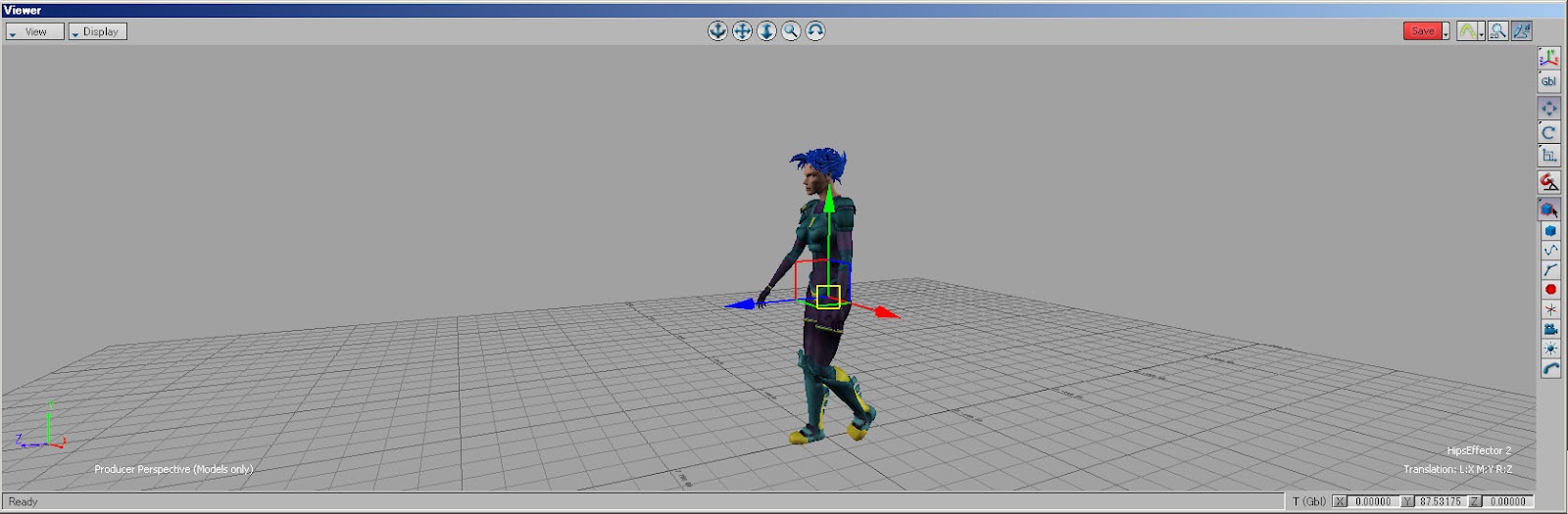
【Tips】モーキャプベースのWalkサイクル

モーションキャプチャーを使うとリアルな動きが手早く出来ます。
そこでモーキャプをベースとした歩きのサイクルなど作る時など多々あります。
作成するには色々な手法があると思いますが、今回はその1つの手法を紹介。

1.モーキャプでサイクルできそうなところを検討する
2.検討したら前後を切り取る

3.作業しやすいようにスタートフレームでTransXとTransZを原点に腰をオフセットします。

4.スタートフレームとエンドフレームで腰のTranZが同じ位置にくるようにリニアでキーを打つ。

5.上記でキーを打った値と逆の値でReferenceにキーを打つ。

上記ステップまで作業してPlotすると、リグ自体のデータはその場歩くキーになり、前進している動きはReferenceに入っている状態になります。

後はPoseControlsの機能を使ってスタートフレームとエンドフレームのポーズを合わせたり、
細かいアニメーションの調整をしていけば、モーションキャプチャーをベースとした歩きのサイクルアニメーションの出来上がりです。

この作りかたのメリットとしては、Referenceのキーフレームを消せばその場ループと前進しているループを自由に切り替えることが出来ること。ループの開始ポイントを変えやすことがあります。

Storyモードを使ったループモーションの作り方も便利ですが、特に移動系のループを作成する場合は上記のやり方が今のところベターなのかなと思っています。

2012年1月13日金曜日

【Tips】MotionBuilderの小数点

MotionBuilderのデフォルト設定だと小数点は第2位までしか表示されません。
内部的には小数点第13位までデータをもっているようですが、表示するときに四捨五入して小数点第2位までで表示している動作をしています。

意外と小数点第2位までというのは小さい値かと思うのですが、骨のRotationデータで見たときにはそれ以下の値が違うと結構見た目でもはっきりわかるくらい違いがわかるものです。

そこで表示も小数点を細かく表示出来るようにするには、PreferencesでFields&ValueのセクションのDecimal Placesの値を大きくすると、小数点も細かく表示されるようになります。

ここの値が小数点第何位まで表示するかの値になっています。
ちなみに私の場合は5に設定して小数点第5位まで表示するようにしています。

2012年1月2日月曜日

新年 あけましておめでとございます

少し遅いですが、明けましておめでとうございます。
去年の8月から始めたこのブログですが当初は1日の平均ページビューが5ビュー位でしたが、現在は平均ページビューが30ビュー位あるので、見ていただけていると思うと書いているわたくしにとっても嬉しい限りです。

今年はMotionBuilderを使ったより実務的なレベルのアニメーション制作のTipsとかを書いていけたらと考えていますが、基本的な路線はMotionBuilderやMayaを絡めた3Dアニメーションやプログラムに関しての記事を書いていき、より充実した内容のブログにしたいと思っています。

それでは、今年もよろしくお願いいたします。

2011年12月31日土曜日

【Tips】MotionBuilderでQuickTime形式でレンダリング

MotionBuilderで作ったアニメーションを確認するときなどレンダリングをすると思います。
そのときにレンダリングでQuitckTime形式、いわゆるMOVでレンダリングするときのオプションで一番圧縮形式が効率的(画質が綺麗でファイルサイズが小さい)と思われるのがSorensonVideo3です。


このMOV形式でレンダリングするときにSorensonVideo3の圧縮形式を表示するにはQuickTimeの設定を変更してあげると表示されるようになります。

QuickTimeのメニューから編集→設定→QuickTime設定でオプション設定画面を表示ます。

表示されたオプションの詳細タブでメディアエンコーディングのところにチェックをONにします。


このチェックをONにしてあげるとMotionBuilderでMOV形式でレンダリングするときの圧縮形式でSorensonVideo3を表示することができます。